Cara Membuat Efek Dark Faded Dengan Photoshop
Cara Membuat Efek Dark Faded Menggunakan Photoshop - Berbagai macam cara bisa dilakukan menyampaikan suatu pesan. Dan karya seni merupakan salah satu dari medianya.
Seperti itulah tutorial cara membuat efek Dark Faded di Photoshop. semoga bisa bermanfaat dan sampai jumpa pada tutotial berikutnya.
Pesan tersebut bisa disajikan dalam bentuk grafis. Sehingga butuh penalaran yang cukup jeli untuk bisa mengerti terhadap pesan tersebut. Bisa dengan menggunakan teks secara langsung. Atau bisa menggabungkan keduannya.
BACA JUGA
- Tutorial Cara Hapus Background Foto/Gambar Di Photoshop
- Tutorial Cara Membuat Pas Foto Di Photoshop
- Tutorial Cara Membuat Teks Masking Di Photoshop
- Tutorial Cara Membuat Ilustrasi Pop Art Di Photoshop
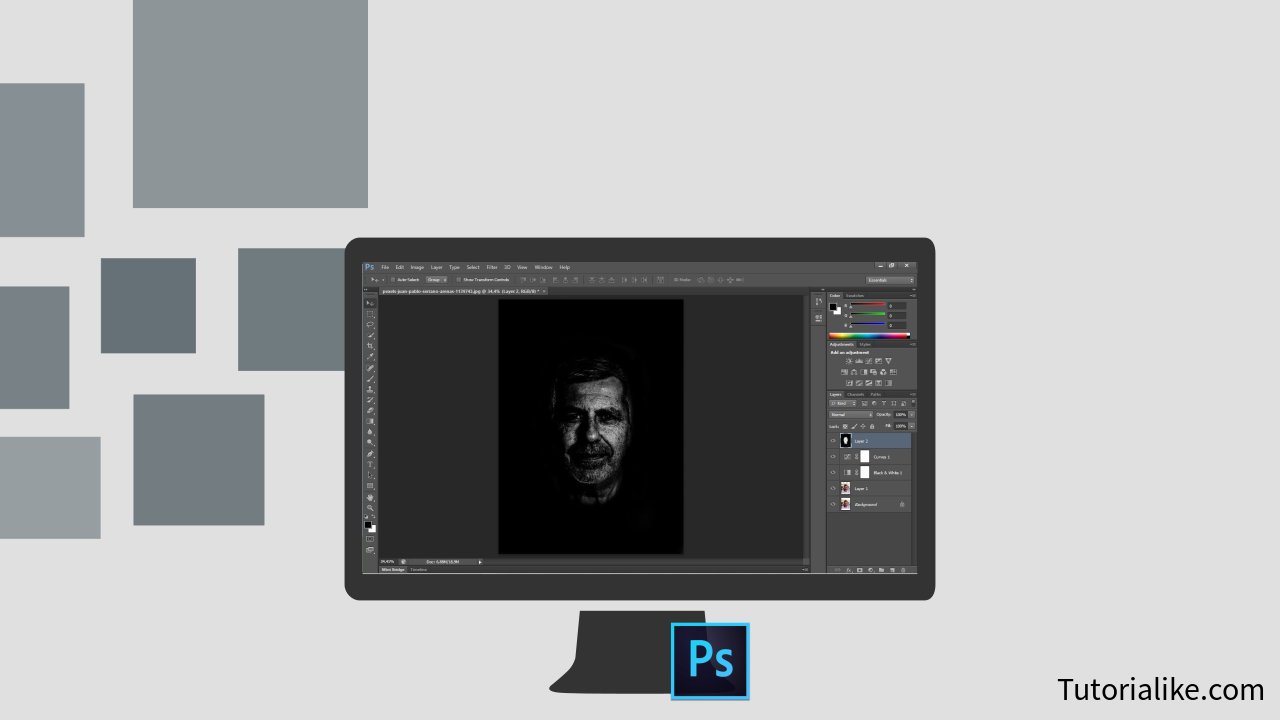
Proses pembuatannya pun cukup simple dan bisa menggunakan bantuan Photoshop untuk membuat Dark Faded Effect. Oleh karena itu, kita akan memberikan tutorial Dark Faded Effect secara detail. Langkah-langkahnya sebagai berikut.
Cara Membuat Efek Dark Faded Dengan Photoshop
- Buka gambar yang diberikan efek Dark Faded, klik file lalu open berkas gambar di komputer atau laptop Anda.
- Ubah gambar menjadi hitam putih dengan cara klik ikon "Adjusment" pada bagian bawah layer panel. Kemudian pilih "Black & White". Gambar akan otomatis menjadi hitam putih tanpa perlu dilakukan penyetelan terlebih dahulu.
- Penggunaan fitur Black & White juga bisa dilakukan dengan cara klik menu "Image" pada menu bar. Kemudian pilih "Adjusment" lalu pilih "Black & White". Selain itu, bisa juga dengan menggunakan shortcut Ctrl+Alt+Shift+B.
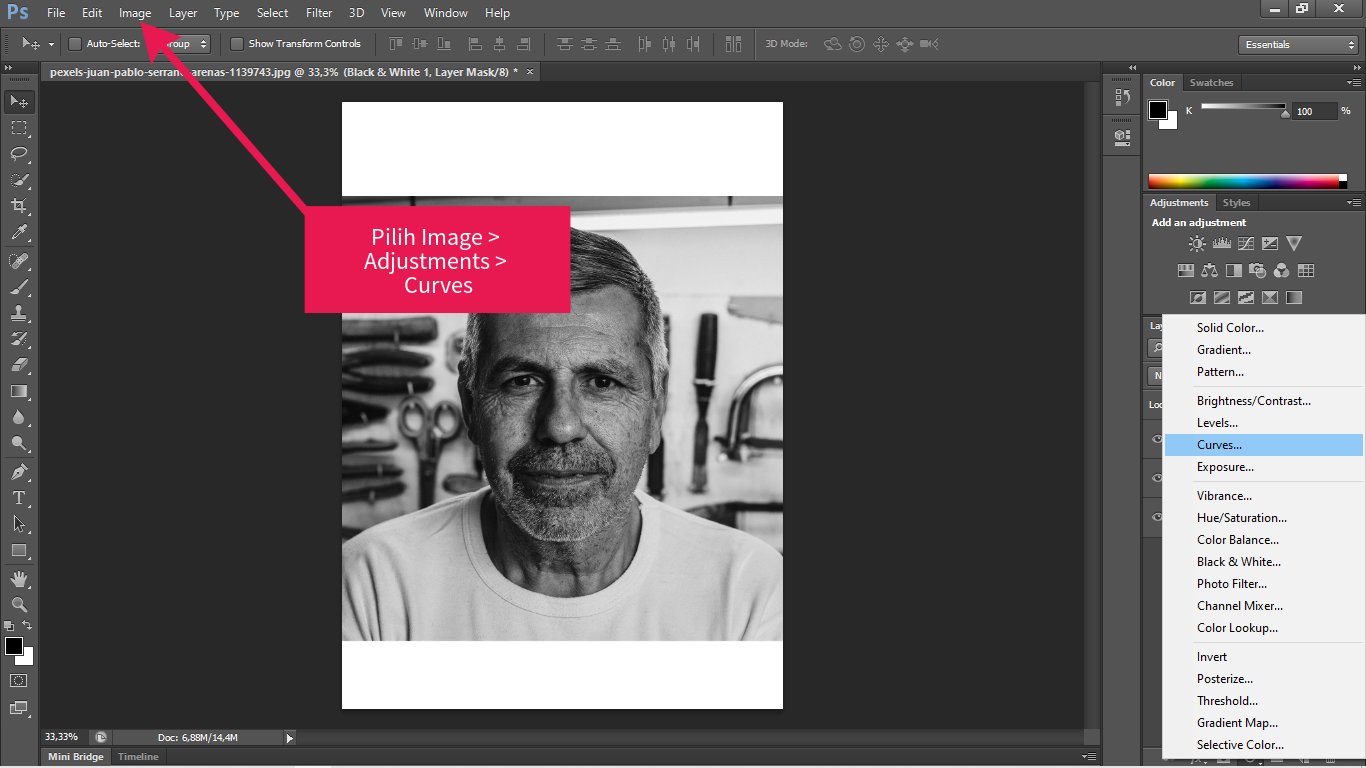
- Selanjutnya lakukan penyesuaian pada gambar agar mendapat gambar yang berwarna lebih gelap. Caranya klik ikon "Adjusment" lalu pilih "Curves".
Kemudian atur sebaik mungkin agar bisa mendapat gambar yang sesuai.
- Penggunaan fitur "Curves" juga bisa dilakukan dengan cara klik menu "Image" pada menubar. Kemudian pilih "Adjusment" lalu pilih "Curves". Selain itu, bisa juga dengan menggunakan shortcut Ctrl+M.
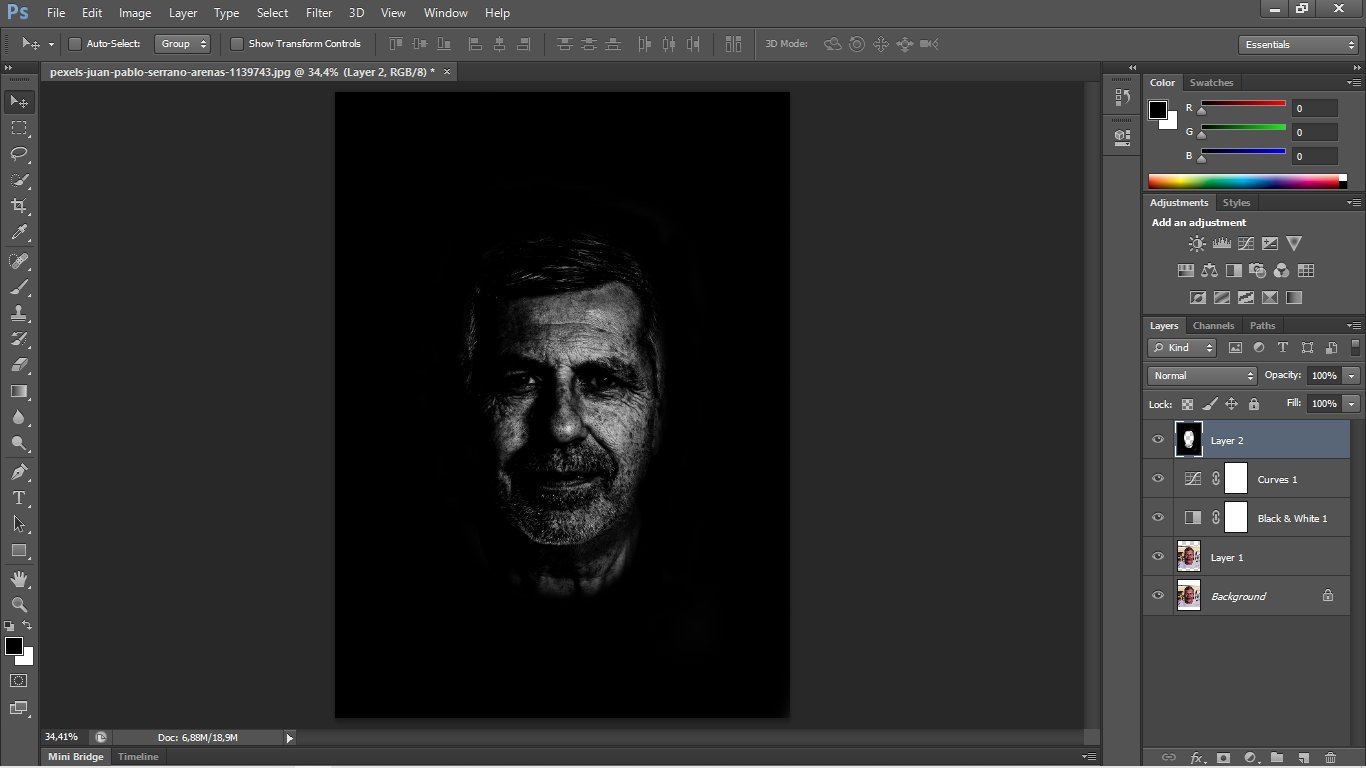
- Melakukan Brush pada gambar dengan menggunakan "Brush Tool". Atur "Size" dan "Hardness". Bagian yang diarsir adalah seluruh bagian gambar kecuali pada bagian wajah yang akan menjadi highlight.
- Lakukan beberapa penyesuaian brush pada bagian tertentu agar efek bisa terlihat lebih realistis seperti dibawah ini.




Seperti itulah tutorial cara membuat efek Dark Faded di Photoshop. semoga bisa bermanfaat dan sampai jumpa pada tutotial berikutnya.
Posting Komentar